 Ahablo
Pasar de ChatGPT a Claude: qué puedes importar y qué no
La ayuda oficial de Claude no describe cómo importar todo tu historial de ChatGPT. Importa tu memoria (Settings > Your Claude > Start import) y sube tus archivos a un proyecto.
Contenido
¿Puedo pasar mi historial de ChatGPT a Claude?
A 2026-11-16, la ayuda oficial de Claude no describe ninguna función para importar el historial de chats de ChatGPT (por ejemplo, subir el ZIP de exportación). Si eso cambia, vale lo que diga la ayuda oficial. Si esperabas ver todas tus conversaciones antiguas en la lista de chats de Claude con un solo botón, hoy eso no está descrito.
Lo que sí hay son dos caminos más modestos que cubren bastante: importar tu memoria y subir archivos a un proyecto.
¿Cómo importo mi memoria de ChatGPT a Claude?
La importación de memoria traslada lo que tu otro asistente «sabe» de ti (preferencias, datos de trabajo, proyectos), no tus conversaciones. Está en los planes Free, Pro, Max, Ultra, Team y Enterprise, en la web y en Claude Desktop.
Los pasos de la ayuda:
-
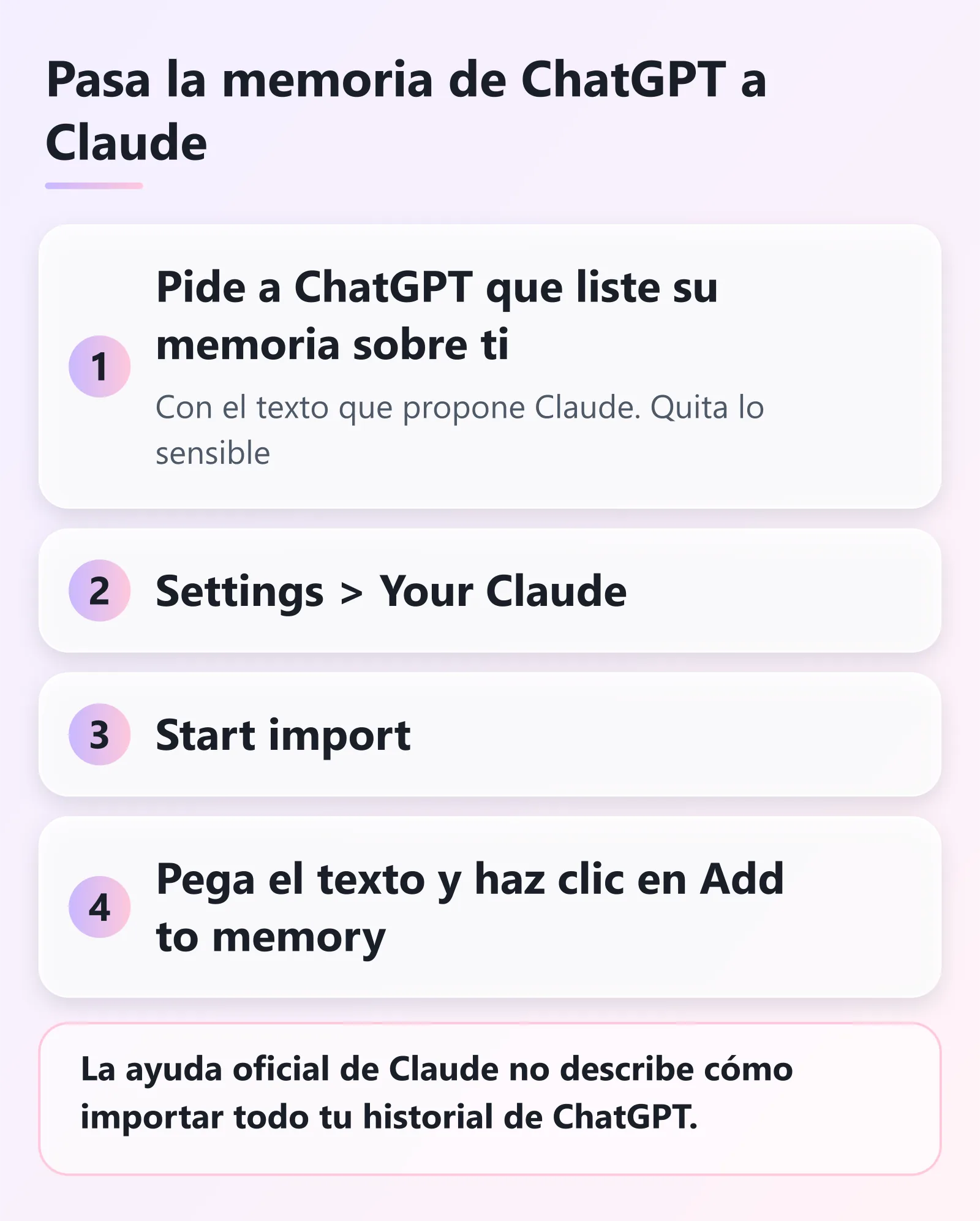
Pide a ChatGPT que te liste su memoria sobre ti. Claude propone un texto para esto. Le pides a tu servicio actual que enumere todo lo que guarda sobre ti y lo que aprendió de conversaciones pasadas, en un solo bloque de código, sin resumir ni omitir.
Ese texto aparece en el propio flujo de importación de Claude, y puedes modificarlo para dejar fuera datos sensibles. Si tu servicio puede generar archivos, también puedes pedirle la memoria en Markdown para guardar una copia.
-
Abre el flujo de importación en Claude. Ve a Settings > Your Claude (o Settings > Memory en el diseño anterior) y elige Start import. Son los nombres de la ayuda en inglés; en tu pantalla pueden salir traducidos.
-
Pega y envía. Pega el texto en el cuadro y haz clic en Add to memory. Claude extrae lo esencial y lo guarda como entradas de memoria, que puedes revisar en el panel de memoria. El botón «See what Claude learned about you» abre una conversación para ver qué aprendió.
Conviene saber:
- Es experimental. Las importaciones de memoria están en desarrollo activo y Claude puede no incorporar siempre bien lo importado.
- La memoria de Claude se centra en temas de trabajo. Puede que no guarde datos personales sin relación con el trabajo. Para añadir algo concreto, ve a Settings > Your Claude, haz clic en Manage junto a «Your memory» y escríbelo en «Tell Claude what to change or remove». También puedes pedírselo en el chat.
- Hay dos versiones de la memoria. La ayuda distingue la experiencia nueva de una anterior que usan algunas organizaciones Team y Enterprise. Si tu pantalla no se parece a lo descrito, quizá tengas la anterior, y la ayuda tiene una sección para ese caso.
- Revisa antes de pegar. Lo exportado puede incluir datos personales. Quita lo que no quieras llevar a otro servicio.
¿Puedo subir mis archivos y notas a un proyecto de Claude?
Sí. Si guardaste conversaciones como archivos (textos copiados, documentos), súbelos a un proyecto. Un proyecto es un espacio con sus propios chats y su propia base de conocimiento. Ahí subes documentos y das contexto para que Claude los use en los chats de ese proyecto.
Datos de la ayuda oficial:
- Los proyectos están disponibles para todos, también con cuenta gratuita. Con cuenta gratuita puedes crear como máximo cinco.
- Documentos admitidos: PDF, DOCX, CSV, TXT, HTML, ODT, RTF, EPUB, JSON y XLSX. Para subir XLSX tienes que activar la ejecución de código y la creación de archivos en tu cuenta.
- Imágenes admitidas: JPEG, PNG, GIF y WebP.
- En los archivos de un proyecto, el límite es de 30 MB por archivo. No hay tope fijo de número de archivos, pero el contenido total debe caber en la ventana de contexto de Claude.
- En un chat normal (fuera de un proyecto), hasta 20 archivos por chat y 500 MB por archivo.
- Para subir: botón «+» de la esquina inferior izquierda del cuadro de chat y «Add files or photos», o arrastra los archivos a la ventana.
La guía de mejores prácticas de Anthropic añade algo útil: el contenido de los proyectos se guarda en caché y cuenta menos para tu límite de uso cuando se reutiliza. Más en límites de uso de Claude.
¿Qué no consigo con esto?
- No trasladas tu historial. Ni la memoria ni los archivos recrean tus chats antiguos dentro de Claude.
- En documentos que no son PDF, Claude extrae solo el texto. Las imágenes incrustadas no las interpreta.
¿Cómo guardo antes mis chats de ChatGPT?
Antes de dejar ChatGPT conviene tener una copia. Tienes la guía de cómo descargar el historial de ChatGPT. Ese ZIP es una copia para ti: la ayuda de Claude no explica cómo importarlo, y el ZIP no figura entre los tipos de archivo admitidos.
¿Por dónde empiezo, en la práctica?
- Descarga tu historial de ChatGPT como copia de seguridad.
- Exporta la memoria de ChatGPT con el texto que propone Claude, revísala e impórtala con Start import.
- Para lo que sí necesitas que Claude consulte (un documento de trabajo, unas notas), guárdalo como archivo y súbelo a un proyecto.
- Pregúntale a Claude, en un chat, qué sabe de ti, y corrige lo que falte.
Si todavía comparas, la guía de Claude resume planes, funciones y países.
Quién escribe esto y cómo lo comprobamos
Soy Aha y escribo este blog informativo sobre servicios de IA. Partí de la ayuda oficial de Claude (Anthropic), leída el 2026-11-16 en inglés. Los nombres de los menús son los de la ayuda.
Si Claude añade una función oficial de importación de historial, esta guía quedará desactualizada. Mientras tanto, vale lo que diga su ayuda oficial. Fuentes leídas el 2026-11-16. Texto actualizado el 2026-11-17.
Artículos relacionados
Fuentes y comprobación
- Última comprobación
- 16/11/2026
- Actualizado
- 17/11/2026
- Comprobado por
- Aha
- Cómo se comprobó
- Buscamos en el Centro de ayuda de Claude (support.claude.com) un artículo sobre importar el historial de ChatGPT y leímos los artículos de importación de memoria, subida de archivos, proyectos y mejores prácticas de límites, en inglés, el 2026-11-16. Los nombres de los menús son los de la ayuda.
- Fuentes