 Ahablo
ChatGPTからClaudeへ乗り換える方法|履歴は丸ごと移せる?
Claudeの公式ヘルプには、ChatGPTの会話履歴を丸ごと取り込む機能の案内がありません。メモリのインポート(設定 > Your Claude > Start import)と、プロジェクトへのファイル追加が公式に案内されています。
目次
ChatGPTからClaudeへ乗り換えるとき、履歴はそのまま移せる?
先に答えます。ChatGPTの会話履歴(エクスポートしたZIPなど)を、Claudeへ丸ごと取り込む機能は、2026年11月16日時点の公式ヘルプに案内がありません。 同日、Anthropicのヘルプセンターで「ChatGPTからのチャット履歴のインポート」にあたる内容を検索しても、該当する記事は出てきませんでした。
今後、機能が追加される可能性はあります。乗り換える前に、最新のヘルプを見ておいてください。
そのかわり、公式に案内されている方法が2つあります。
- メモリのインポート:ChatGPTが覚えているあなたの情報(好み、仕事の内容など)をテキストで取り出し、Claudeのメモリに入れる
- プロジェクトへのファイル追加:手元に保存した資料を、Claudeのプロジェクトにアップロードして参照材料にする
どちらも、会話を一つひとつそのまま移すものではありません。目的に合うほうを選びましょう。
ChatGPTのメモリをClaudeに移すには
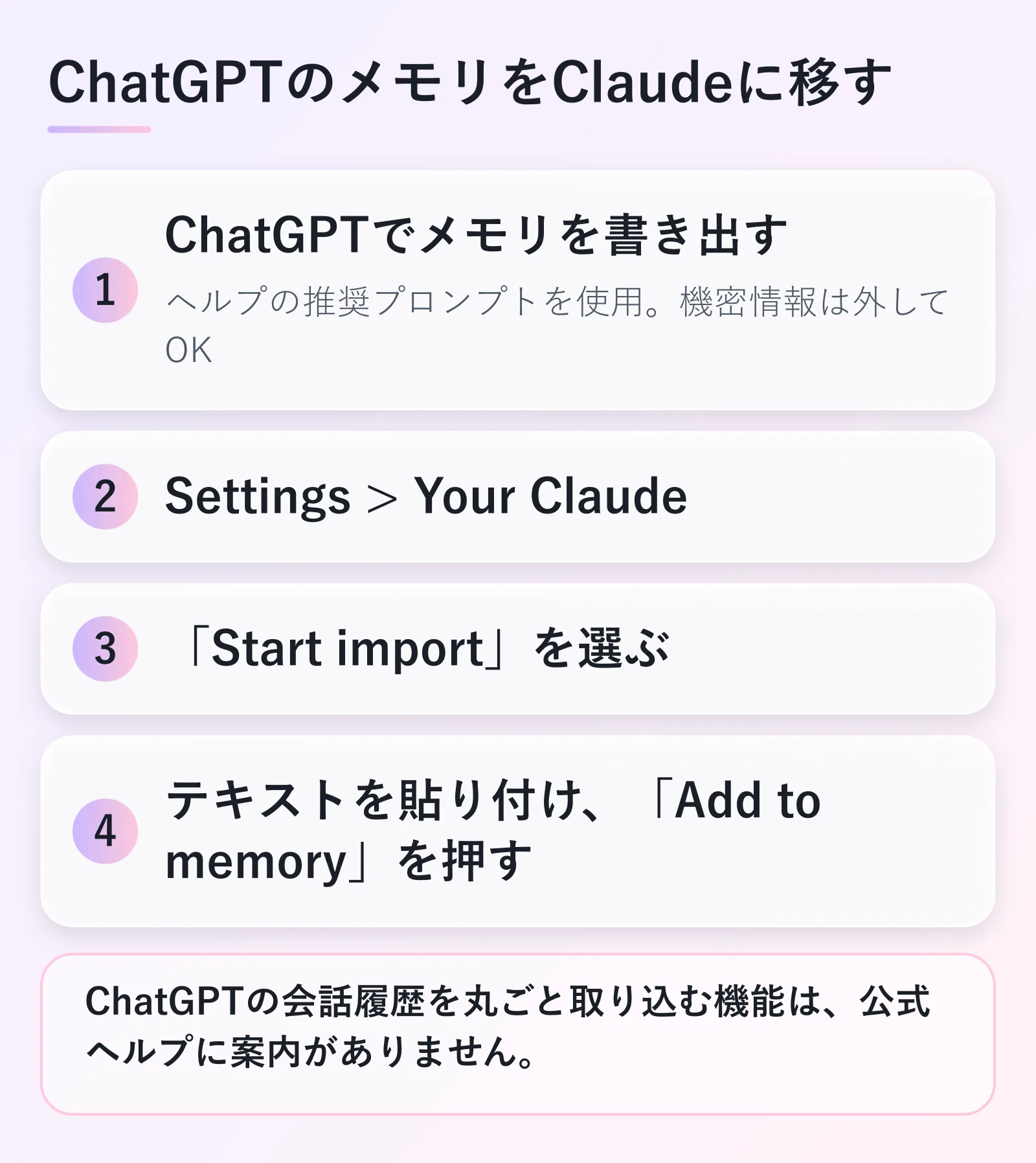
公式ヘルプ「Import and export your memory from Claude」に、他のAIサービスのメモリを取り込む流れがあります。Free、Pro、Max、Ultra、Team、Enterpriseの各プランで、ウェブ版とClaude Desktopから使えます。
手順
- いまのAIサービスでメモリを書き出す
- ヘルプに、推奨プロンプト(英語の文面)が載っています。趣旨は「自分について保存しているメモリと、過去の会話から学んだ文脈を、すべて1つのコードブロックにまとめて出力して」という依頼です。
- 機密情報を除くよう、プロンプトを書き換えてもかまいません。
- ファイルを作れるサービスなら、Markdownファイルで書き出して控えを残せます。
- Claudeでインポートを開く:「Settings > Your Claude」(古い設定画面では「Settings > Memory」)の「Start import」を選びます。画面では日本語で表示される場合があります。
- 貼り付けて取り込む:書き出したテキストを入力欄に貼り付け、「Add to memory」を押します。Claudeが重要な情報を取り出し、メモリの項目として保存します。メモリのパネルで中身を確認できます。
取り込んだあとは、「See what Claude learned about you」のボタンから、内容を確かめられます。「メモリを更新しました。私について何を学びましたか?」という趣旨の会話が始まります。
ヘルプに明記されている注意点
- Claudeのメモリは、仕事に関する話題が中心の設計です。仕事と関係のない個人的な情報は、取り込んでも保持されないことがあります。
- メモリのインポートは実験的な機能で、開発が続いています。取り込んだメモリがうまく反映されない場合があります。
- 旧来のメモリ機能を使う一部のTeam・Enterprise組織では、反映まで最大24時間かかります。
移せるのは「覚えてほしい自分の情報」で、過去の会話の本文ではありません。
過去の会話の中身をClaudeに読ませるには
会話の内容そのものを参照したいときは、手元に保存した資料をClaudeに渡します。
ChatGPT側のエクスポート手順は、ChatGPTのチャット履歴をエクスポートする方法にまとめています。エクスポートしたデータから必要な会話だけを選び、別のファイル(TXTなど)にまとめ直して、Claudeに渡すイメージです。ZIPファイルそのものは、アップロード対応形式に載っていません。
Claudeの「プロジェクト」は、専用のチャット履歴と知識ベースを持つ作業スペースです。文書やコードをアップロードすると、その内容を踏まえてやり取りできます。無料アカウントでも使えて、無料の場合は最大5つまで作れます。
アップロードできるファイル形式(「Upload files to Claude」より)
- 文書:PDF、DOCX、CSV、TXT、HTML、ODT、RTF、EPUB、JSON、XLSX(XLSXは、アカウントでコード実行とファイル作成を有効にする必要があります)
- 画像:JPEG、PNG、GIF、WebP
アップロードの方法 チャット欄の左下の「+」ボタンから「Add files or photos」を選び、端末のファイルを選びます。ドラッグ&ドロップも使えます。個別のチャットにも、プロジェクトの「Files」の欄にも追加できます。プロジェクトに追加すると、会話をまたいで参照できます。
ファイルの上限
- チャットへのアップロード:1ファイル500MBまで、1チャット20ファイルまで。PDFは1000ページまで
- プロジェクトのファイル:1ファイル30MBまで。ファイル数に制限はありませんが、内容の合計がClaudeのコンテキストウィンドウ(一度に扱える情報量)に収まる必要があります。テキストの抽出のみです(マルチモーダルPDFを除く)
大きな資料は、小さく分けると上限内に収まりやすくなります。会話ログをまとめるときも、テーマや期間ごとに分けるのが現実的です。
結局どちらを選べばいい?
| やりたいこと | 向いている方法 |
|---|---|
| 好みや仕事の内容など、「自分についての前提」をClaudeにも覚えてほしい | メモリのインポート |
| 特定の過去の会話や資料の中身を、Claudeに読ませたい | プロジェクトへのファイル追加 |
| 過去のチャットを、そのままClaudeの履歴に並べたい | 公式ヘルプに案内がありません |
乗り換える前に確認しておくこと
- 元のChatGPTのデータは、すぐに消さない:Claudeに移せたのは一部だけ、ということがありえます。
- 書き出すテキストの機密性:メモリの書き出しには、名前や勤務先などの個人情報が入ることがあります。機密情報を除いてから取り込んでください。
- Claudeの使用量:プロジェクトも、ほかの利用と同じようにプランの使用量から差し引かれます。一方で、プロジェクト内の内容は、再利用時に制限へのカウントが少なくなります(Usage limit best practices)。上限の仕組みはClaudeの使用量制限とはで整理しています。
- ChatGPT側の表示で困っているなら:「メモリがいっぱい」の表示はChatGPTで「チャットのメモリがいっぱいです」と出たときの対処を見てください。
- 各サービスの全体像:Claude図鑑とChatGPT図鑑に、プランや機能をまとめています。
よくある質問
Q. 非公式のツールや拡張機能で、履歴を移せますか? この記事では非公式の方法は扱いません。アカウント情報を預けるツールは、利用規約とセキュリティの面で慎重に検討してください。
Q. メモリのインポートは無料プランでもできますか? できます。ヘルプでは、Freeを含む各プランで、ウェブ版とClaude Desktopから使えるとされています。
この記事について
- 運営者:アハ。AIサービスの公式情報を、日本の読者向けに整理しています。
- 確認方法:Anthropic公式ヘルプ(英語版)の本文を読み、2026年11月16日にヘルプ内の検索で履歴のインポートに関する記事の有無を確かめました。メニュー名は英語版ヘルプの表記です。アカウントでインポートなどの操作は行っていません。
- 確認日:2026年11月16日。最終更新:2026年11月17日。
- 機能や画面は変わることがあります。新しい機能が公式に追加された場合は、最新のヘルプをご確認ください。
関連記事
出典・確認情報
- 最終確認日
- 2026年11月16日
- 更新日
- 2026年11月17日
- 確認した人
- アハ
- 確認方法
- Anthropic公式ヘルプ(英語版)の本文を読み、ヘルプ内の検索で履歴のインポートに関する記事の有無を確かめました(2026年11月16日)。アカウントでインポートを実行する操作はしていません。
- 出典