 Ahablo
ChatGPTのロック済みチャットの使い方|PINをリセットすると全部消えます
チャットの「•••」から「チャットをロック」を選び、4桁のアカウントPINを設定します。PINをリセットすると、ロック済みのチャットはすべて完全に削除され、復元できません。
目次
ロック済みチャットは、アカウントPINをリセットすると、すべて完全に削除されて取り消せません。 OpenAIサポートでも復元できません。ただし、PINを忘れただけでは何も消えないので、思い出せなくてもすぐにリセットしないでください。
ChatGPTでチャットをロックするには、チャットの「その他のオプション」(•••)から「チャットをロック」を選びます。もう一度選んで確定し、4桁のアカウントPINを作れば完了です。
ChatGPTのロック済みチャットとは
選んだ会話をアカウント内に残したまま、通常の履歴・ピン留め・検索には出さないようにする機能です。画面を共有するときや、共有のパソコンを使うときに、機密性の高い会話を人目に触れにくくできます。
開くには4桁のアカウントPINが必要です。対応するモバイル端末なら、Face ID、Touch ID、端末のロック解除方法も使えます。
PINをリセットするとどうなる?
PINを忘れてリセットすると、ロックされたすべてのチャットが削除されます。そのチャット内にだけ保存された記憶情報や、以前のPINだけで守られていたファイルも、まとめて消えます。取り消しはできず、OpenAIサポートも復元できません。
逆に言えば、PINを忘れただけでは、チャットもファイルも削除されません。リセットせず、ロックしたまま置いておくこともできます。
ワークスペースの管理者も、本人に代わってPINをリセットしたりロックを解除したりはできません。OpenAIサポートも、ロックの解除やPINの回避はできません。
ロック済みチャットで不具合が出ても、直す目的でPINをリセットしないでください。画像が読み込めない、メッセージを送れないといった場合は、まず別のデバイスや、ウェブ版・モバイルアプリで試します。
使えるプランと環境は?
ヘルプ(2026年11月16日確認)によると、対象は次のとおりです。
- プラン:ChatGPT無料版、Go、Plus、Pro、Business、Enterprise、Edu。ヘルスケア向けChatGPTでは使えません。
- デスクトップ:macOSまたはWindows向けの新しいChatGPTアプリが対象です。クラウド上の会話を含むCodexの会話と、ローカルのWorkの会話はロックできません。
- 音声:音声機能を使えるアカウントなら、ウェブ版とiOS・Androidアプリで使えます。デスクトップアプリのロック済みチャットでは使えません。
提供の開始は、2026年10月20日のリリースノートで案内されました。ウェブ、iOS・Androidアプリ、macOS・Windowsの新しいデスクトップアプリに、段階的に出していくという内容です。
そのときの対象はFree、Go、Plus、Proのユーザーでした。ヘルプの対象プランのほうが広い理由は、公式には説明されていません。
段階的な提供なので、すべてのアカウントで今すぐ使えるとは限りません。メニューに「チャットをロック」が出ないなら、まだお使いのアカウントに届いていない可能性があります。その端末からは、その会話をロックできません。
チャットをロックする手順
ChatGPTが回答している最中なら、完了してから操作します。
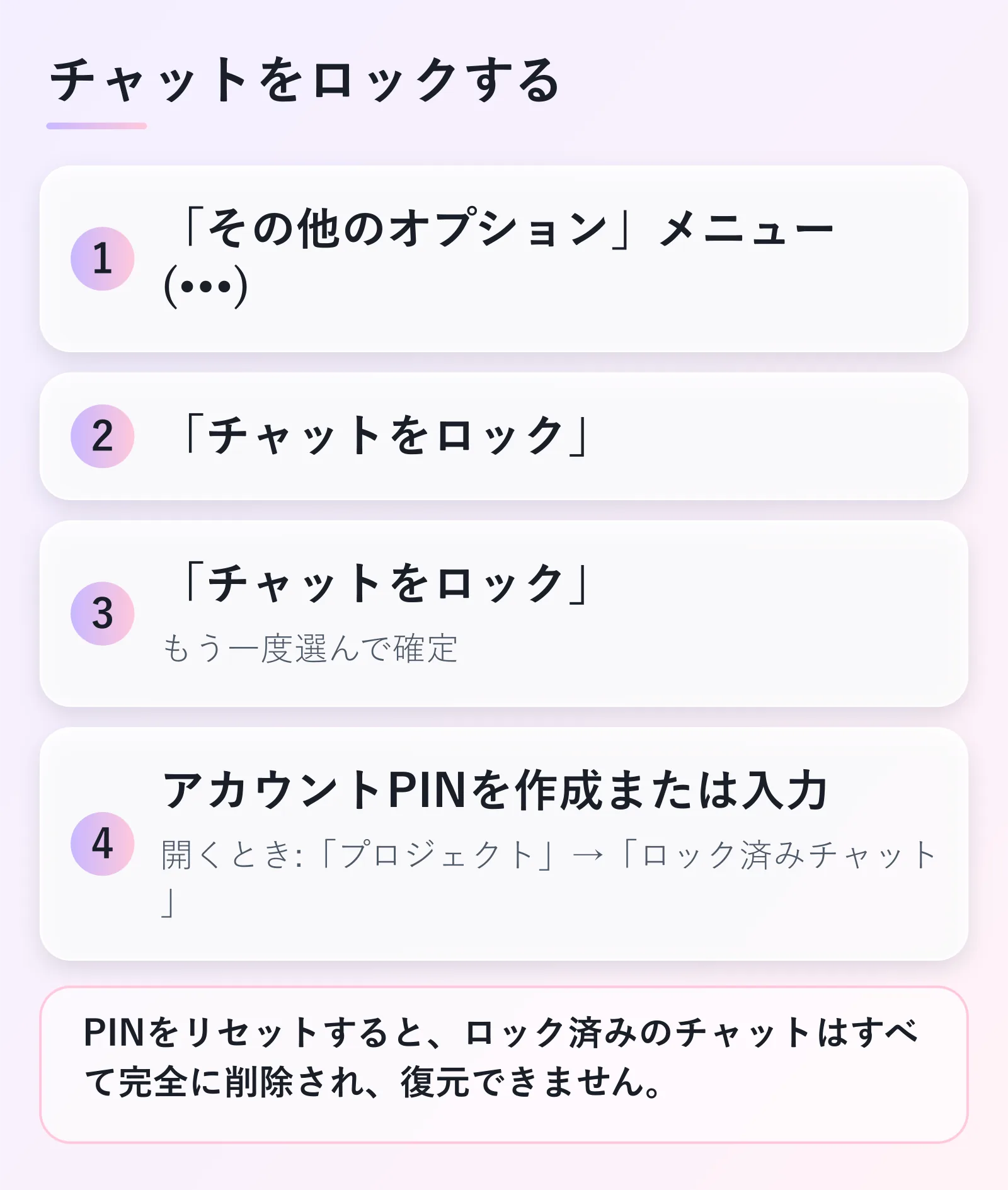
- ロックしたいチャットの「その他のオプション」メニュー(•••)を開きます。
- 「チャットをロック」を選びます。
- もう一度「チャットをロック」を選んで確定します。
- 画面の指示に従って、アカウントPINを作成または入力します。
はじめてのときはPINの作成を求められます。「PINを作成」を選び、4桁の数字を入力し、確認のためもう一度入力します。同じOpenAIアカウントでサインインした対応デバイスなら、同じPINを使えます。
ロックしたチャットは、通常の履歴や検索結果から消えます。検索結果の更新には、時間がかかることもあります。
すでにChatGPTを開いている別のデバイスでは、更新されるまでタイトルが見えたままの場合があります。画面や端末を共有する前に確かめてください。
ロック済みチャットを開く・閉じる・解除するには
開く:「プロジェクト」→「ロック済みチャット」を選びます。アカウントPIN(または対応するデバイス認証)を入力して、開きたいチャットを選びます。
閉じる:使い終わったら「今すぐロック」を選ぶと、アクセスがすぐ終わります。ウェブ版・デスクトップ版は、タブやウィンドウを離れてしばらくすると自動で再ロックされます。iOS・Androidでは、画面やアプリを離れて1分後に、アクセスが自動で終わります。
ロックを恒久的に解除する:ロック済みチャットを開き、「その他のオプション」(•••)から「チャットのロックを解除」(iOSでは「ロックを解除」)を選びます。もう一度選んで確定すると、通常の履歴に戻ります。
PINを変更したい・忘れたとき
変更する(いまのPINがわかる場合):「設定」→「セキュリティとログイン」→「アカウントPIN」で、現在のPINを入力して新しい4桁のPINを設定します。変更してもロック済みチャットは削除されません。
忘れた場合:先に書いたとおり、忘れただけでは削除されません。それでもリセットするなら、同じ「アカウントPIN」の画面で、本人確認と削除の警告を確認する手順に進みます。
ロックしてもできないこと
誤解しやすいのですが、ロックには次の効果がありません。
- エンドツーエンド暗号化や、独立した暗号化保管庫の作成
- OpenAIによるチャットの保持期間の変更
- 「すべての人のためにモデルを改善する」設定の変更
- ロックする前にChatGPTが記憶した情報の削除
- ワークスペースのポリシーや、法的・コンプライアンス上の義務の無効化
要するに、他の人から見えにくくするための機能で、データの扱いそのものは変わりません。ロック済みチャットを開ける人は、内容をコピーできます。アーカイブ、ピン留め、移動、共有もできません。
ロックできないチャットはある?
「チャットをロック」が表示されていても、次のようなチャットはロックできません。
- 一時チャット、アーカイブ済みのチャット、グループチャット
- スケジュール済みタスクがあるチャット(一時停止中のタスクも含め、先に削除が必要)
- 会議の録音があるチャット
- バックグラウンドタスクに関連付けられているチャット
- 以前のヘルスケア機能でのチャット
ChatGPT EnterpriseとEduのワークスペースでは、ロック済みチャットも、OpenAIのコンプライアンスプラットフォームから取得できる会話メッセージのログに含まれます。ワークスペース管理者は、この機能を無効にできません。
関連する記事
- ロックする前にバックアップを取るなら:ChatGPTのチャット履歴をエクスポートする方法
- 「メモリ」の表示が出たとき:ChatGPTで「チャットのメモリがいっぱいです」と出たときの対処
- ChatGPT全体のプランや機能:ChatGPT図鑑
よくある質問
Q. ロックすれば、OpenAIにも見られませんか? ロックは暗号化ではありません。保持期間や「すべての人のためにモデルを改善する」設定も変わりません。
Q. 家族と共有のパソコンで使うのに向いていますか? 他の人から見えにくくする目的なら使えます。ただ、PINを知っている人は開けますし、開ける人は内容をコピーできます。
Q. PINをリセットするとどうなりますか? 先に書いたとおり、ロックしていたチャットがすべて削除されます。PINがわかっているうちに、必要な会話のロックを恒久的に解除し、通常の履歴に戻しておく方法があります。
この記事について
- 運営者:アハ。AIサービスの公式情報を、日本の読者向けに整理しています。
- 確認方法:OpenAI公式ヘルプの日本語版とリリースノート(英語版)の本文を読みました。PINの設定やリセットなど、アカウントでの実機操作は行っていません。メニュー名はヘルプ本文の表記です。
- 確認日:2026年11月16日。最終更新:2026年11月17日。
- 画面や提供範囲は変わることがあります。迷ったときは、上記の公式ヘルプもあわせてご覧ください。
関連記事
出典・確認情報
- 最終確認日
- 2026年11月16日
- 更新日
- 2026年11月17日
- 確認した人
- アハ
- 確認方法
- OpenAI公式ヘルプ(日本語版)とリリースノート(英語版)の本文を読みました。アカウントでPINの設定やリセットを実際に操作する確認はしていません(リセットは削除を伴うため)。
- 出典