 아하블로
ChatGPT 잠금 채팅 사용법, PIN 재설정하면 영구 삭제
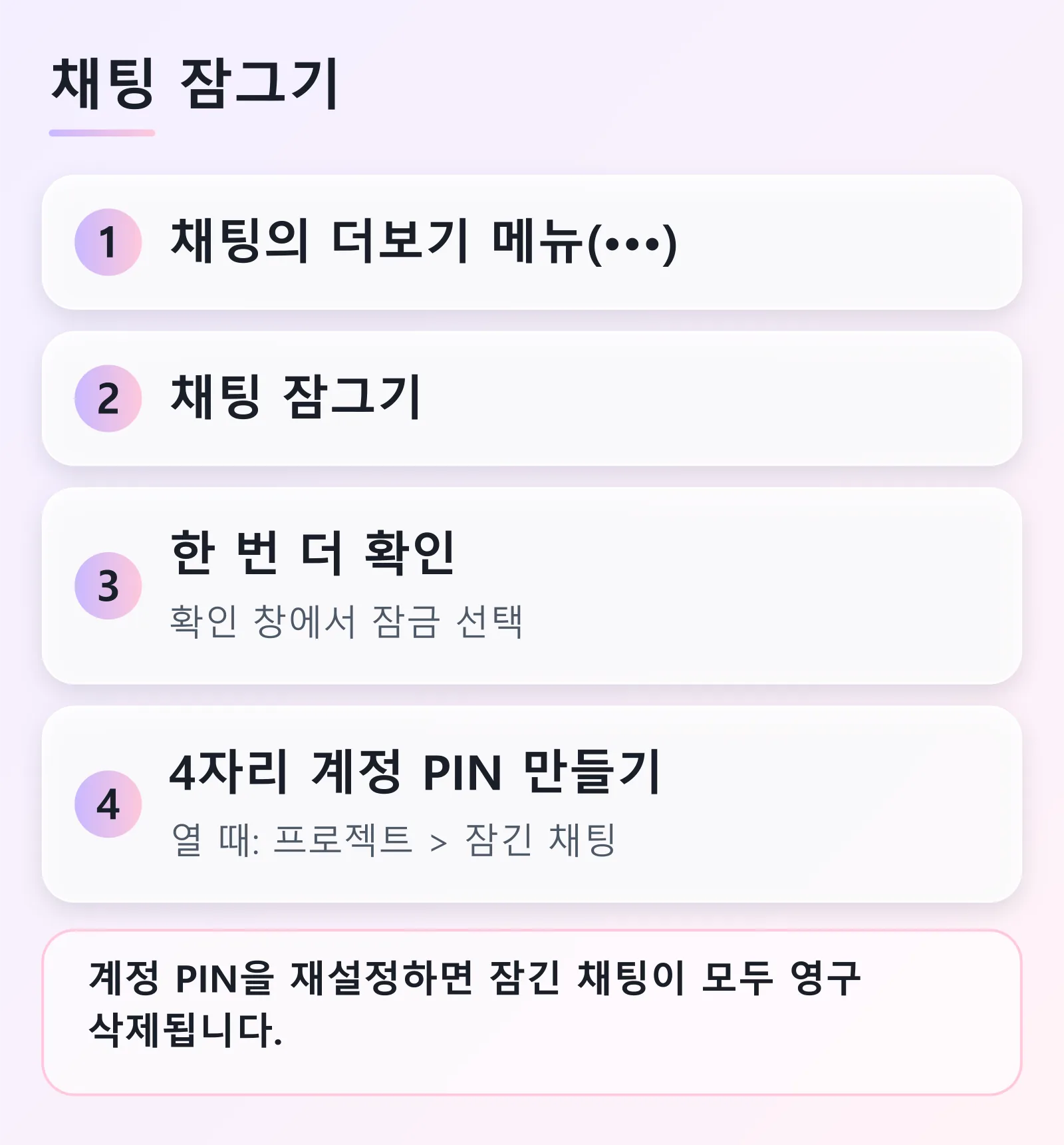
채팅의 더보기(•••)에서 채팅 잠그기를 고르고 한 번 더 확인한 뒤 4자리 계정 PIN을 만들면 됩니다. PIN을 재설정하면 잠긴 채팅은 영구 삭제됩니다.
목차
ChatGPT 채팅은 어떻게 잠그나요?
잠그려는 채팅의 더보기 메뉴(•••)에서 “채팅 잠그기”를 고릅니다. 확인 창에서 한 번 더 누르고 4자리 계정 PIN을 만들면 끝입니다. 잠긴 채팅은 프로젝트 > 잠긴 채팅에서 PIN을 입력해 엽니다.
경고: 계정 PIN을 재설정하면 잠긴 채팅이 모두 영구 삭제됩니다. 되돌릴 수 없고, OpenAI 지원팀도 복구하지 못합니다. PIN이 기억나지 않아도 재설정만 하지 않으면 잠긴 채팅은 지워지지 않습니다.
잠금 채팅이 뭔가요?
2026년 10월 20일 릴리스 노트에서 소개된 기능입니다. 고른 대화를 계정에 보관하되 일반 채팅 기록, 고정된 채팅, 검색에서는 숨깁니다. 화면을 공유하거나 공용 기기를 쓸 때 민감한 대화가 보이지 않게 하는 용도입니다.
출시는 단계적입니다. 릴리스 노트는 Free, Go, Plus, Pro 사용자에게 웹, iOS·Android 앱, 새 데스크톱 앱에서 단계적으로 열린다고 적었습니다. 그래서 내 계정에는 아직 메뉴가 안 보일 수 있습니다. 메뉴가 없다면 현재 기기에서 잠글 수 없는 대화라는 안내도 있습니다.
어떤 요금제와 기기에서 쓰나요?
2026-11-16 도움말 기준입니다.
- 요금제: Free, Go, Plus, Pro, Business, Enterprise, Edu. 의료 서비스용 ChatGPT에서는 쓸 수 없습니다. 릴리스 노트의 출시 안내보다 도움말의 범위가 더 넓습니다.
- 데스크톱: macOS·Windows용 새 ChatGPT 앱에서 됩니다. Chat·Work 모드의 클라우드 대화는 잠글 수 있고, Codex 대화와 로컬 Work 대화는 잠글 수 없습니다.
- 음성: 계정에 음성 기능이 있으면 웹과 iOS·Android 앱의 잠긴 채팅에서 쓸 수 있고, 데스크톱 앱에서는 쓸 수 없습니다. 음성 모드 변경은 고급·표준 음성 종료 안내에 있습니다.
채팅 잠그는 순서
ChatGPT가 답변 중이면 끝난 뒤에 잠급니다.
- 잠글 채팅의 더보기 메뉴(•••)를 엽니다.
- “채팅 잠그기”를 선택합니다.
- 확인 창에서 잠금을 한 번 더 선택합니다.
- 안내에 따라 계정 PIN을 만들거나 입력합니다.
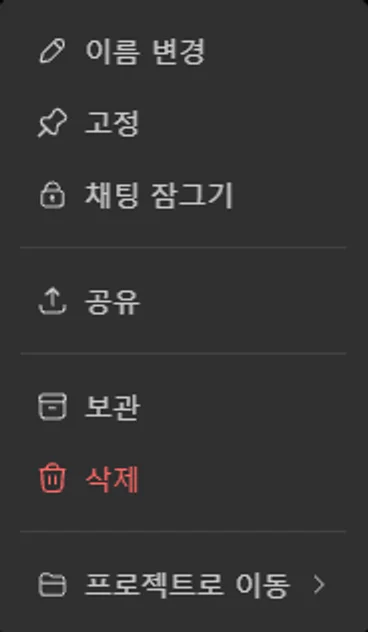
2026년 11월 16일 한국어 화면입니다. 계정 정보와 대화 목록은 잘라 냈습니다.
처음 잠그면 PIN 만들기 안내가 나옵니다. 4자리를 입력하고 한 번 더 입력해 확인합니다. 같은 OpenAI 계정이면 지원 기기에서 같은 PIN을 씁니다. PIN은 워크스페이스가 아니라 계정에 연결됩니다.
잠근 채팅은 일반 기록과 검색에서 빠집니다. 다만 반영에 시간이 걸릴 수 있고, ChatGPT가 이미 열려 있는 다른 기기에는 새로고침 전까지 제목이 보일 수 있습니다. 화면을 공유하기 전에 다른 기기도 확인하세요.
잠긴 채팅은 어떻게 여나요?
- 프로젝트를 선택합니다.
- 잠긴 채팅을 선택합니다.
- 4자리 계정 PIN을 입력합니다. 지원되는 모바일에서는 Face ID, Touch ID, 기기 잠금 해제로도 열 수 있습니다. 기기 인증은 선택 사항이고 기기마다 따로 설정합니다.
- 열 채팅을 고릅니다.
열어 둔 접근은 일시적입니다.
- 웹·데스크톱: PIN을 입력한 탭이나 창을 벗어나면 다시 잠깁니다. 웹은 새로고침하거나 탭을 닫아도 끝납니다.
- iOS·Android: 잠긴 영역을 벗어나거나 앱이 백그라운드로 가고 1분이 지나면 끝납니다.
바로 끝내려면 “지금 잠그기”를 누르세요.
잠그면 안전한가요? 되는 것과 안 되는 것
잠금은 채팅이 “표시되는 위치와 여는 방식”을 바꿀 뿐입니다. 다음은 되지 않습니다.
- 종단 간 암호화나 별도의 암호화된 보관함을 만들지 않습니다.
- OpenAI의 채팅 보존 기간을 바꾸지 않습니다.
- 모델 개선 설정을 바꾸지 않습니다.
- 잠그기 전에 ChatGPT가 기억한 정보를 지우지 않습니다.
- 워크스페이스 정책이나 법령 준수 의무를 없애지 않습니다. 관리자는 잠금을 끄거나 풀 수 없고, Enterprise·Edu의 잠긴 대화는 컴플라이언스 도구가 보는 메시지 로그에 계속 포함됩니다.
잠긴 채팅은 보관, 고정, 이동, 공유가 안 됩니다. 열 수 있는 사람은 누구나 내용을 복사할 수 있습니다.
기억 정보가 걱정되면 채팅 메모리 가득 참 글에서 저장된 메모리 위치를 보세요. 대화를 파일로 챙기려면 대화 기록 내보내기가 따로 있습니다.
잠글 수 없는 채팅
메뉴가 보여도 다음 대화는 잠글 수 없습니다.
- 임시 채팅, 보관된 채팅, 그룹 채팅
- 이전 버전의 건강 기능에서 진행한 채팅
- 예약된 작업이 있는 채팅(일시 중지된 작업 포함, 먼저 삭제해야 함)
- 회의 녹음이 있는 채팅, 백그라운드 작업과 연결된 채팅
- 응답이 프로젝트 소스로 저장된 채팅
- 공유된 대화의 개인 사본이나 “새 채팅에서 계속하기”로 만든 채팅 중 아직 프로젝트에 속한 것
프로젝트 채팅을 잠그면 프로젝트에서 분리돼, 프로젝트의 지침·파일·메모리를 쓰지 않습니다. 프로젝트 채팅의 잠금 가능 여부는 플랫폼마다 다릅니다.
PIN을 바꾸고 싶거나 잊어버렸을 때
PIN 변경 (대화는 유지)
현재 PIN을 안다면 바꿔도 잠긴 대화는 그대로입니다. 설정 > 보안 및 로그인 > 계정 PIN에서 변경을 고르고, 현재 PIN과 새 PIN을 입력합니다.
PIN을 잊었다면 (재설정은 마지막 수단)
- 잊어도 잠긴 채팅이나 파일이 저절로 지워지지는 않습니다. 재설정하지 않고 둬도 됩니다.
- 재설정하면 잠긴 채팅 전부, 잠긴 채팅 안에만 저장된 기억 정보, 이전 PIN으로만 보호되던 파일이 영구 삭제됩니다.
- 워크스페이스 관리자도, OpenAI 지원팀도 PIN을 우회하거나 잠금을 풀어 줄 수 없습니다.
- 재설정은 설정 > 보안 및 로그인 > 계정 PIN에서 재설정을 고르고, 본인 인증을 거친 뒤 삭제를 확인하는 순서입니다.
“메시지를 못 보낸다”, “이미지가 안 뜬다” 같은 문제는 PIN 재설정으로 풀지 말라고 합니다. 웹이나 데스크톱에서 메시지가 안 가면 모바일 앱에서 같은 계정과 PIN으로 이어 가 보세요. iOS 앱에서 이미지가 안 뜨면 chatgpt.com에서 같은 잠긴 채팅을 열어 봅니다.
잠금을 영구로 풀면 어떻게 되나요?
더보기 메뉴(•••)에서 채팅 잠금 해제를 선택하고 한 번 더 눌러 확인합니다. 그러면 일반 채팅 기록으로 돌아옵니다.
이때 사용자 설정과 워크스페이스 정책이 허용하면, 잠겨 있는 동안 나눈 메시지까지 포함한 전체 대화가 일반 메모리에 쓰일 수 있습니다. 요금제나 다른 기능은 ChatGPT 도감에 정리해 두었습니다.
확인 방법과 글쓴이
- 글쓴이: 아하
- 확인 방법: OpenAI 공식 도움말 한국어판과 영어판 릴리스 노트를 대조했습니다. 릴리스 노트에 “점진적으로 출시”한다고 적혀 있어 내 계정 화면은 다를 수 있습니다.
- 확인일 2026-11-16, 고친 날짜 2026-11-17
- 원문
- 한국어판 도움말: https://help.openai.com/ko-kr/articles/20001411-using-locked-chats-in-chatgpt
- 릴리스 노트(영어, 2026년 10월 20일 항목): https://help.openai.com/en/articles/6825453-chatgpt-release-notes
관련 글
출처·확인 정보
- 최근 확인
- 2026.11.16
- 고친 날짜
- 2026.11.17
- 확인한 곳
- 아하
- 확인 방법
- OpenAI 공식 도움말(한국어판)과 릴리스 노트(영어판)를 대조하고, 2026-11-16 한국어 화면의 더보기 메뉴와 메뉴 이름을 대조했습니다.
- 출처