 Ahablo
Gesperrte Chats in ChatGPT: PIN-Reset löscht alles
Chat-Menü (•••) > Chat sperren, dann eine 4-stellige Konto-PIN anlegen. Achtung: Setzt du die PIN zurück, werden alle gesperrten Chats dauerhaft gelöscht und lassen sich nicht wiederherstellen.
Inhalt
- Was passiert mit gesperrten Chats, wenn ich die PIN zurücksetze?
- Was sind gesperrte Chats in ChatGPT?
- Wer kann gesperrte Chats nutzen?
- ChatGPT-Chat sperren: Schritt für Schritt
- Wie öffne ich gesperrte Chats wieder?
- Kann ich die PIN ändern, ohne Chats zu verlieren?
- Ich habe die PIN vergessen. Und jetzt?
- Wie sicher ist die Sperre? Was sie nicht leistet
- Welche Chats lassen sich nicht sperren?
- Häufige Fragen
- Weiterlesen
- Über diesen Artikel
Was passiert mit gesperrten Chats, wenn ich die PIN zurücksetze?
Sie sind weg. Setzt du deine Konto-PIN zurück, werden alle gesperrten Chats dauerhaft gelöscht. Das trifft auch Erinnerungen, die nur in gesperrten Chats gespeichert sind, und Dateien oder Inhalte, die nur deine bisherige PIN geschützt hat.
Rückgängig machen lässt sich das nicht. Der OpenAI-Support kann die Inhalte nicht wiederherstellen, und dein Workspace-Admin ebenfalls nicht.
Die PIN bloß zu vergessen löscht dagegen nichts. Laut Hilfeseite bleiben die Chats gesperrt, solange du nicht zurücksetzt.
Was sind gesperrte Chats in ChatGPT?
Du behältst ausgewählte Unterhaltungen in deinem Konto, blendest sie aber aus dem normalen Chatverlauf, aus den angehefteten Chats und aus der Suche aus. Das hilft bei sensiblen Themen, etwa wenn du deinen Bildschirm teilst oder ein Gerät mit anderen nutzt.
Geöffnet werden sie mit einer vierstelligen Konto-PIN. Auf unterstützten Mobilgeräten geht auch Face ID, Touch ID oder die Entsperrmethode des Geräts.
OpenAI hat die Funktion mit den Release-Notes vom 20. Oktober 2026 vorgestellt. Sie wird nach eigenen Angaben schrittweise ausgerollt. Ob du sie schon hast, siehst du nur im eigenen Konto.
Wer kann gesperrte Chats nutzen?
- Tarife: Laut Hilfeseite ChatGPT Free, Go, Plus, Pro, Business, Enterprise und Edu. In den Release-Notes vom 20. Oktober nennt OpenAI zunächst Free, Go, Plus und Pro. Die Hilfeseite fasst es weiter. Nicht verfügbar sind gesperrte Chats in ChatGPT für das Gesundheitswesen.
- Geräte: Web sowie die Apps für iOS und Android. Auf dem Desktop brauchst du die neue ChatGPT-App für macOS oder Windows. Dort lassen sich geeignete cloudbasierte Unterhaltungen in den Modi Chat und Work sperren. Codex-Unterhaltungen und lokale Unterhaltungen im Modus Work lassen sich nicht sperren.
- Sprachmodus: In gesperrten Chats nutzbar im Web sowie unter iOS und Android, sofern verfügbar. In der Desktop-App nicht.
ChatGPT-Chat sperren: Schritt für Schritt
- Antwortet ChatGPT noch, warte, bis die Antwort fertig ist.
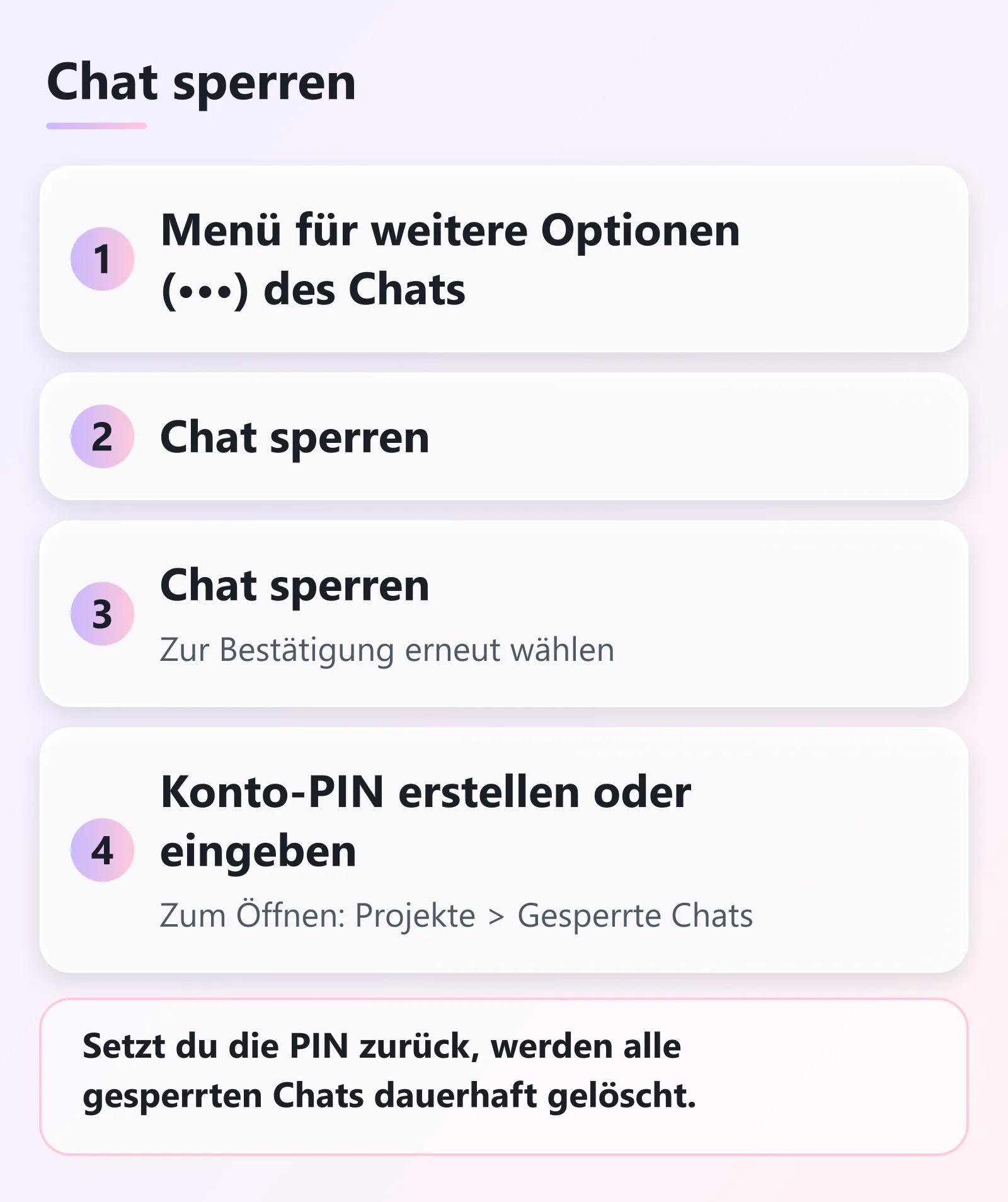
- Öffne das Menü für weitere Optionen (•••) des Chats.
- Wähle Chat sperren.
- Bestätige mit einem weiteren Klick auf Chat sperren.
- Erstelle die Konto-PIN oder gib sie ein, wenn ChatGPT danach fragt.
Der Chat landet dann bei den gesperrten Chats. Titel und Inhalt verschwinden aus dem normalen Verlauf und der Suche. Die Suchergebnisse können etwas brauchen, bis sie nachziehen.
Auf anderen Geräten, auf denen ChatGPT schon offen ist, kann der Titel kurz sichtbar bleiben. Schau also nach, bevor du deinen Bildschirm teilst.
Die PIN anlegen
Beim ersten Sperren oder beim ersten Öffnen des Bereichs fragt ChatGPT nach einer PIN. Wähle „PIN erstellen“, gib vier Ziffern ein und bestätige sie.
Die PIN gehört zu deinem OpenAI-Konto, nicht zu einem Workspace. Mit einem zweiten OpenAI-Konto brauchst du eine eigene PIN. Nach zu vielen Fehlversuchen sperrt ChatGPT den Zugriff vorübergehend.
Wie öffne ich gesperrte Chats wieder?
- Wähle Projekte und dann Gesperrte Chats.
- Gib deine Konto-PIN ein oder nutze die Geräteauthentifizierung.
- Wähle den Chat aus.
Mit Jetzt sperren beendest du den Zugriff sofort. Im Web gilt er für den Browser-Tab, in dem du die PIN eingegeben hast, und endet beim Neuladen oder Schließen des Tabs. Unter iOS und Android endet er automatisch, wenn du den Bereich oder die App 1 Minute lang verlässt.
Kann ich die PIN ändern, ohne Chats zu verlieren?
Ja. Das Ändern löscht nichts, du brauchst dafür aber die aktuelle PIN.
Der Weg: Einstellungen > Sicherheit und Anmeldung > Konto-PIN. Ändere dort die PIN, gib die aktuelle ein und bestätige die neue 4-stellige PIN. Auf anderen Geräten gilt sie, sobald ChatGPT das nächste Mal eine Authentifizierung verlangt.
Ich habe die PIN vergessen. Und jetzt?
Zwei Möglichkeiten:
- Chats gesperrt lassen. Das löscht nichts, aber du kommst auch nicht an die Inhalte.
- PIN zurücksetzen. Der Weg führt über Einstellungen > Sicherheit und Anmeldung > Konto-PIN und dort zu „Zurücksetzen“ bzw. „PIN zurücksetzen“. Du bestätigst deine Identität, liest den Warnhinweis und bestätigst das Löschen (im Web, Desktop und Android „PIN zurücksetzen & löschen“, unter iOS „Alles löschen und zurücksetzen“). Danach legst du eine neue PIN an. Alle gesperrten Chats sind dann weg.
Für die gelöschten Unterhaltungen gilt anschließend die Standard-Aufbewahrungsrichtlinie von OpenAI.
Wie sicher ist die Sperre? Was sie nicht leistet
Wenn dir Datenschutz wichtig ist, lies diesen Abschnitt genau. Laut Hilfeseite bewirkt das Sperren eines Chats nicht:
- eine Ende-zu-Ende-Verschlüsselung oder einen separaten verschlüsselten Tresor,
- eine Änderung der Dauer, für die OpenAI den Chat aufbewahrt,
- eine Änderung deiner Einstellung „Das Modell für alle verbessern“,
- das Entfernen von Informationen, die sich ChatGPT vor dem Sperren gemerkt hat,
- die Außerkraftsetzung von Workspace-Richtlinien, Sicherheitsanforderungen oder rechtlichen Verpflichtungen.
In Workspaces können Admins gesperrte Chats weder per Einstellung abschalten noch entsperren. In Enterprise- und Edu-Workspaces tauchen gesperrte Chats trotzdem weiterhin in den Nachrichtenprotokollen der OpenAI-Compliance-Plattform auf.
Wer eine Unterhaltung gar nicht erst im Verlauf haben will, nutzt laut Hilfe besser einen temporären Chat. Der lässt sich aber nicht sperren, solange er temporär bleibt.
Mehr zu gespeicherten Informationen und zum Aufräumen findest du in Kontextfenster voll und Erinnerungen in ChatGPT.
Welche Chats lassen sich nicht sperren?
Auch wenn „Chat sperren“ angezeigt wird, gibt es Ausnahmen. Laut Hilfeseite lassen sich diese Chats nicht sperren:
- temporäre Chats,
- archivierte Chats,
- Gruppenchats,
- Chats in der früheren Version von Health,
- Chats mit geplanten Aufgaben,
- Chats mit Besprechungsaufzeichnungen,
- Chats mit Hintergrundaufgaben,
- Chats mit Antworten, die als Projektquellen gespeichert wurden.
Hat ein Chat eine geplante Aufgabe, lösche sie vor dem Sperren, auch eine pausierte.
Projektchats werden beim Sperren aus dem Projekt entfernt. Sie nutzen dessen Anweisungen, Dateien und Erinnerungen dann nicht mehr.
Wird „Chat sperren“ gar nicht angeboten, lässt sich die Unterhaltung auf diesem Gerät nicht sperren.
Gesperrte Chats kannst du außerdem nicht archivieren, anheften, verschieben oder teilen. Entsperre sie dafür zuerst dauerhaft: Chat öffnen, Menü (•••), Chat entsperren (unter iOS Entsperren), erneut bestätigen. Er erscheint dann wieder im normalen Verlauf.
Häufige Fragen
Löscht das Vergessen der PIN meine Chats? Nein, nur das Zurücksetzen.
Kann der OpenAI-Support meine Chats entsperren? Nein. Der Support kann die PIN nicht umgehen.
Kann ich alle gesperrten Chats auf einmal durchsuchen? Nein. Gesperrte Chats erscheinen nicht in der normalen Suche, und alle zugleich zu durchsuchen geht laut Hilfe nicht. Unter iOS kannst du innerhalb eines geöffneten Chats suchen, sofern die Option verfügbar ist.
Warum ist mein Screenshot schwarz? Unter Android können Screenshots von gesperrten Chats leer oder schwarz erscheinen, weil die App geschützte Inhalte ausblendet.
Wird in gesperrten Chats Werbung angezeigt? Wenn Werbung für dein Konto verfügbar ist, kann sie auch in gesperrten Chats erscheinen.
Weiterlesen
- ChatGPT-Verlauf exportieren: sichere deine Chats als ZIP, bevor du etwas löschst oder zurücksetzt.
- ChatGPT-Steckbrief: Tarife, Funktionen und Datenverwaltung auf einer Seite.
- Advanced und Standard voice enden am 11. Dezember 2026: wichtig, wenn du den Sprachmodus nutzt.
Über diesen Artikel
Dieser Artikel stammt von Aha. Ich habe am 16.11.2026 die deutsche OpenAI-Hilfeseite zu gesperrten Chats gelesen und die englischen Release-Notes vom 20. Oktober 2026 zum Abgleich genutzt. Alle Angaben stützen sich auf diese Seiten, die Funktion habe ich nicht in einem Konto ausprobiert. OpenAI kann Menüs, Tarife und Regeln ändern. Zuletzt überarbeitet: 17.11.2026.
Quellen, geprüft am 16.11.2026:
- Gesperrte Chats in ChatGPT verwenden (OpenAI-Hilfe, Deutsch)
- ChatGPT Release Notes, Eintrag vom 20. Oktober 2026 (OpenAI-Hilfe, Englisch)
Ähnliche Beiträge
Quellen und Prüfung
- Zuletzt geprüft
- 16.11.2026
- Aktualisiert
- 17.11.2026
- Geprüft von
- Aha
- So wurde geprüft
- Offizielle OpenAI-Hilfeseite zu gesperrten Chats auf Deutsch gelesen, dazu die englischen Release-Notes vom 20. Oktober 2026. Die Funktion habe ich nicht in einem Konto ausprobiert. Die Menünamen stammen aus der Hilfeseite, nicht aus einem geöffneten Konto.
- Quellen