 아하블로
ChatGPT에서 Claude로 옮기기, 메모리 가져오기 방법
Claude 공식 도움말에는 ChatGPT 대화 기록 전체를 가져오는 기능이 나와 있지 않습니다. 설정 > 메모리의 '가져오기 시작'으로 메모리를 옮기고, 자료는 프로젝트에 올리세요.
목차
ChatGPT 대화를 Claude로 옮길 수 있나요?
대화 기록 전체를 가져오는 공식 방법은 없습니다. 2026-11-16 기준 Anthropic 공식 도움말에는 ChatGPT 대화 기록을 가져오는 안내가 없습니다. 기능이 새로 생길 수 있으니 옮기기 전에 도움말을 한 번 더 확인하세요.
대신 공식으로 열려 있는 길이 두 가지 있습니다.
- ChatGPT가 나에 대해 기억한 내용을 Claude 메모리로 가져오기
- 내 파일을 Claude 프로젝트에 올려 참고 자료로 쓰기
뭐가 옮겨지고, 뭐가 안 옮겨지나요?
| 옮기고 싶은 것 | 공식으로 되는 방법 |
|---|---|
| ChatGPT가 나에 대해 기억한 내용(선호, 작업 맥락 등) | Claude의 메모리 가져오기 |
| ChatGPT 대화 전체 | 공식 도움말에 안내가 없음 |
| 내가 갖고 있는 문서·자료 | Claude 프로젝트나 채팅에 파일 업로드 |
메모리 가져오기는 대화를 옮기는 기능이 아닙니다. 다른 AI에 저장된 “나에 대한 정보”를 텍스트로 받아 Claude 메모리 항목으로 만드는 방식입니다.
방법 1. Claude에 메모리 가져오기
Free, Pro, Max, Ultra, Team, Enterprise 플랜에서 웹과 Claude Desktop으로 쓸 수 있습니다.
-
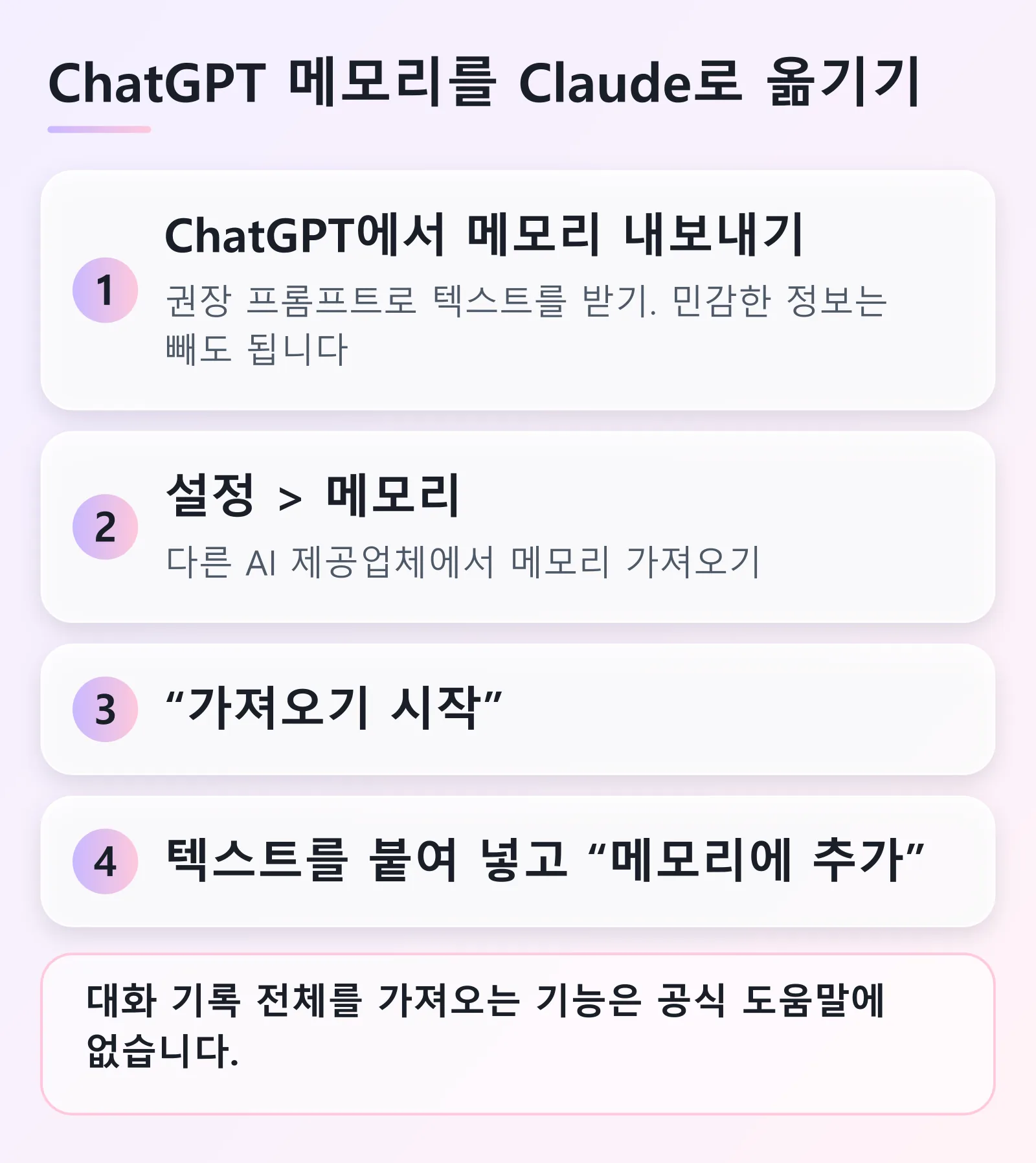
ChatGPT에 메모리를 정리해 달라고 요청합니다. Anthropic이 도움말에 권장 프롬프트를 실어 두었고, 내용은 대략 이렇습니다.
- 저장된 모든 메모리와 과거 대화에서 알게 된 나에 대한 맥락을 코드 블록 하나에 나열
- 항목은 “[저장된 날짜] - 메모리 내용” 형식
- 요약하거나 생략하지 않기
정확한 문장은 도움말 원문에서 복사하세요.
-
가져오기 전에 이 프롬프트를 고쳐 민감한 정보를 빼도 됩니다. 파일 생성을 지원하는 서비스라면 Markdown 파일로 받아 기록용 사본을 저장할 수도 있습니다.
-
Claude에서 설정 > 메모리로 가서 “다른 AI 제공업체에서 메모리 가져오기”의 “가져오기 시작”을 선택합니다. 도움말에는 이 메뉴가 설정 > Your Claude로 적혀 있지만, 2026년 11월 16일 한국어 화면에서는 “메모리”였습니다.
-
텍스트 상자에 ChatGPT가 준 내용을 붙여 넣고 “메모리에 추가”를 누릅니다. Claude가 주요 정보를 뽑아 메모리 항목으로 저장하고, 메모리 패널에서 검토할 수 있습니다.
-
“Claude가 나에 대해 학습한 내용 보기”를 누르면 “메모리를 업데이트했습니다. 나에 대해 무엇을 학습했나요?“라는 질문으로 새 대화가 열립니다.
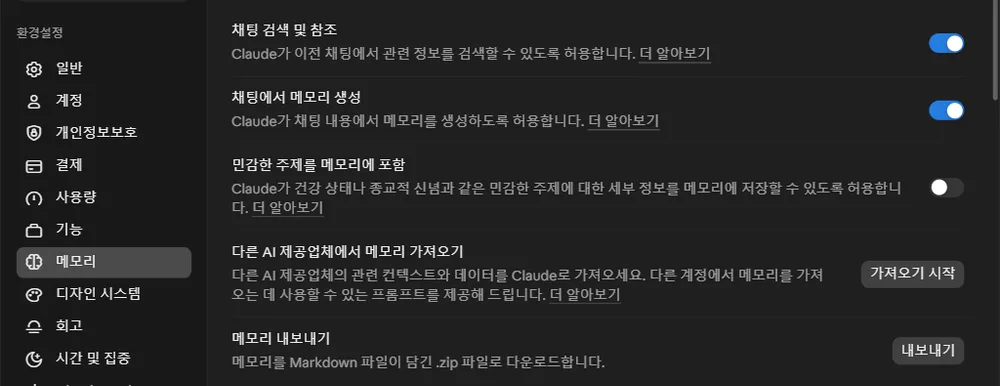
2026년 11월 16일 한국어 화면입니다. 계정 정보와 대화 목록은 잘라 냈습니다.
레거시 메모리 환경을 쓰는 일부 Team·Enterprise 조직은 가져온 뒤 24시간 안에 반영됩니다.
가져오기 전에 알아 둘 점
- Claude 메모리는 업무 관련 주제에 맞춰 설계돼서, 업무와 무관한 개인 정보는 보관하지 않을 수 있습니다.
- 실험적 기능이라 가져온 메모리가 항상 제대로 반영되지는 않을 수 있습니다. 결과는 직접 검토하세요.
- 특정 정보를 직접 넣고 싶다면 설정 > 메모리에서 관리하거나 채팅에서 요청하면 됩니다.
- Claude 메모리를 내보내 백업하는 방법도 같은 도움말에 있습니다.
방법 2. 파일을 Claude 프로젝트에 올리기
ChatGPT에서 내려받은 문서나 따로 정리한 자료는 파일로 올립니다. 개별 채팅에 올려도 되고, 프로젝트의 Files 섹션에 올려 여러 대화에서 계속 참고하게 할 수도 있습니다.
- 문서: PDF, DOCX, CSV, TXT, HTML, ODT, RTF, EPUB, JSON, XLSX(XLSX는 코드 실행과 파일 생성을 켜야 함)
- 이미지: JPEG, PNG, GIF, WebP
- 채팅 업로드: 파일당 500MB, 채팅당 최대 20개
- 프로젝트 파일: 파일당 30MB. 개수 제한은 없지만 전체 내용이 컨텍스트 윈도우 안에 들어와야 하고, 텍스트만 추출해 씁니다(멀티모달 PDF 제외).
- 프로젝트는 무료 계정도 쓰며, 최대 5개까지 만들 수 있습니다.
목록에 ZIP은 없습니다. ChatGPT 내보내기 파일을 그대로 올려도 읽히는지는 공식 도움말에 없으니, 압축을 풀고 위 형식으로 올리는 편이 안전합니다. 내보내는 순서는 ChatGPT 대화 기록 내보내기에 있습니다.
프로젝트에 올린 내용은 캐시돼서 다시 쓸 때 사용량이 덜 계산됩니다. 한도 구조는 Claude 사용 한도 확인 방법에, 요금제와 한국 이용 정보는 Claude 도감에 있습니다.
그래서 어느 쪽을 고르면 되나요?
- 대화 하나하나를 그대로 옮기고 싶다면 공식 방법이 없습니다. 필요한 대화를 ChatGPT에서 따로 내려받아 두고, 필요할 때 파일로 올려 참고시키는 방식을 생각해 볼 수 있습니다.
- 나에 대한 설정과 맥락을 옮기고 싶다면 메모리 가져오기가 공식 경로입니다.
확인 방법과 글쓴이
- 글쓴이: 아하
- 확인 방법: Anthropic 지원 센터의 메모리 가져오기(한국어판), 파일 업로드, 프로젝트(영어판), 사용 한도 모범 사례(한국어판) 본문을 읽고, 한국어 설정 > 메모리 화면과 메뉴 이름을 대조했습니다.
- 확인일 2026-11-16, 고친 날짜 2026-11-17
- 도움말은 바뀔 수 있으니 진행 전에 원문도 확인하세요.
- 메모리 가져오기(한국어판): https://support.claude.com/ko/articles/12123587-import-and-export-your-memory-from-claude
- 파일 업로드(영어판): https://support.claude.com/en/articles/8241126-upload-files-to-claude
- 프로젝트(영어판): https://support.claude.com/en/articles/9517075-what-are-projects
- 사용 한도 모범 사례(한국어판): https://support.claude.com/ko/articles/9797557-usage-limit-best-practices
관련 글
출처·확인 정보
- 최근 확인
- 2026.11.16
- 고친 날짜
- 2026.11.17
- 확인한 곳
- 아하
- 확인 방법
- Anthropic 지원 센터의 메모리 가져오기(한국어판)·파일 업로드·프로젝트·사용 한도 도움말 본문을 읽고, 2026-11-16 한국어 설정 > 메모리 화면과 메뉴 이름을 대조했습니다.
- 출처